Domain hbtc.de kaufen?
Wir ziehen mit dem Projekt
hbtc.de um.
Sind Sie am Kauf der Domain
hbtc.de interessiert?
domain@kv-gmbh.de · 0541-91531010
Domain hbtc.de kaufen?
Was ist eine Library?
Eine Library ist eine Sammlung von vorgefertigten Code-Modulen, die bestimmte Funktionen oder Dienste bereitstellen. Sie können in verschiedenen Programmiersprachen verwendet werden, um die Entwicklung von Software zu erleichtern und zu beschleunigen. Libraries können von anderen Entwicklern erstellt und geteilt werden, um die Wiederverwendbarkeit von Code zu fördern. **
Was ist die Library Genesis?
Die Library Genesis ist eine Online-Plattform, auf der Nutzer kostenlos Zugriff auf eine Vielzahl von wissenschaftlichen Büchern, Artikeln, Zeitschriften und anderen Materialien haben. Sie wird oft als "Piratenbibliothek" bezeichnet, da sie urheberrechtlich geschützte Inhalte ohne Genehmigung der Rechteinhaber bereitstellt. Trotz rechtlicher Kontroversen erfreut sich die Library Genesis großer Beliebtheit bei Studierenden, Forschern und anderen Personen, die auf wissenschaftliche Literatur zugreifen möchten, die möglicherweise nicht anders verfügbar ist. **

Ähnliche Suchbegriffe für Video-Library
Top-Angebote
Produkte zum Begriff Video-Library:
-
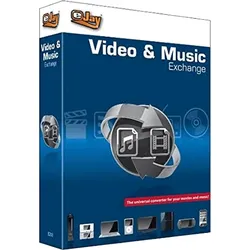
eJay Video & Music ExchangeeJay Video & Music Exchange Mit Yelsi Video & Music Exchange sind Ihre Möglichkeiten nahezu unbegrenzt - ganz egal ob Sie Dateien oder ganze DVDs/CDs konvertieren möchten. Clevere Benutzerführung durch 3-Schritt-Technik Schnelle und hochwertige Konvertierung Unterstützung von Subtiteln/mehrsprachigen DVDs Konvertiert die Tonspur aus Videos oder Filmen Ideal auch für Video-Podcasts und YouTube Videos Inklusive DVD- und CD-Ripper Stapelverarbeitung (Batchkonvertierung) Drag & Drop ganzer Ordner Adaptive Bildanpassung ohne Verzerrungen Fit-to-Memory Technologie Viele unterschiedliche Geräte, viele unterschiedliche Formate - eine Lösung! Mit Yelsi Video & Music Exchange sind Ihre Möglichkeiten nahezu unbegrenzt - ganz egal ob Sie Dateien oder ganze DVDs/CDs konvertieren möchten. Darüber hinaus werden zahlreiche Geräte wie z. B. Playstation 3, Xbox 360, Wii, iPod, Apple TV, iPhone uvm. unterstützt. Die besten Einstellungen finden Sie anhand der vorkonfigurierten Profile oder Sie stellen jedes Detail selbst ein. Einfacher geht's nicht - wählen Sie die Musik- oder Videodatei aus, bestimmen Sie die Qualität oder wählen Sie einfach ein Profil aus und los. Die geniale Technik der Multimedia-Profis von Yelsi sorgt für die perfekten Ergebnisse. Unterstützt iPod, iPhone, PSP, Handy, DSi, Wii, XBOX 360, Playstation 3 uva. Unterstützte Videoformate : FLV, Real, WMV, MPEG, MPEG2, MP4, H264, AVC, 3GP, M4V, MOV, AVI, DIVX, XVID, DVD, MJPG, VCD, SVCD Unterstützte Audioformate : MP3, M4A, AAC, AC3, PCM, WAV, WMA, OGG Systemanforderungen Windows XP/Vista/7, DirectX 8.1, Prozessor 1,5 GHz, 512 MB Arbeitsspeicher, Bildschirmauflösung 1024x768, ca. 90 MB Festplattenspeicher (Softwareinstallation), CD/DVD-Laufwerk29,95 €*Versand: 0,00 €Sichere Weiterleitung zum Anbieter


-
Was ist der Library Ordner Mac?
Der Library Ordner auf einem Mac ist ein versteckter Ordner, der wichtige Systemdateien und Einstellungen für das Betriebssystem und installierte Anwendungen enthält. Er ist in der Regel im Benutzerverzeichnis zu finden und enthält Unterordner wie Application Support, Preferences und Caches. Der Library Ordner ist entscheidend für die Funktionalität von macOS und sollte nicht gelöscht oder verändert werden, es sei denn, man weiß genau, was man tut. Durchsuchen des Library Ordners kann hilfreich sein, um Probleme mit Anwendungen zu beheben oder Einstellungen anzupassen. Es ist ratsam, vorsichtig zu sein, wenn man im Library Ordner Änderungen vornimmt, da dies das System beeinträchtigen kann. **
-
Was ist die Apple TV Library?
Die Apple TV Library ist eine Funktion auf Apple TV-Geräten, die es Benutzern ermöglicht, ihre gekauften Filme, TV-Sendungen und Musikvideos an einem zentralen Ort zu speichern und zu organisieren. Die Library bietet eine übersichtliche Darstellung aller Inhalte, die der Benutzer besitzt, und ermöglicht es ihm, schnell und einfach auf diese zuzugreifen. Darüber hinaus können Benutzer in der Library auch nach neuen Inhalten suchen und Empfehlungen erhalten. Die Apple TV Library ist somit eine praktische Möglichkeit, seine digitalen Medieninhalte zu verwalten und zu genießen. **
-
Wo ist der Library Ordner Mac?
Der Library-Ordner auf einem Mac befindet sich normalerweise im Benutzerordner. Um darauf zuzugreifen, können Sie im Finder auf "Gehe zu" klicken und dann die Option "Gehe zu Ordner" auswählen. Geben Sie dann "~/Library" ein und klicken Sie auf "Los". Alternativ können Sie auch im Finder auf "Gehe zu" klicken, die Option "Gehe zum Ordner" auswählen und "/Library" eingeben, um auf den Library-Ordner auf der Systemebene zuzugreifen. Es ist wichtig zu beachten, dass der Library-Ordner standardmäßig ausgeblendet ist, um versehentliche Änderungen zu vermeiden. **
-
Kann man die iPhoto Library löschen?
Kann man die iPhoto Library löschen? Ja, man kann die iPhoto Library löschen, aber es ist wichtig zu beachten, dass dabei alle Fotos und Videos, die sich darin befinden, dauerhaft gelöscht werden. Es ist ratsam, vor dem Löschen der iPhoto Library eine Sicherungskopie aller Dateien zu erstellen, um sicherzustellen, dass keine wichtigen Daten verloren gehen. Nachdem die iPhoto Library gelöscht wurde, kann man auch die App iPhoto deinstallieren, da sie ohne die Library nicht mehr funktioniert. Es ist empfehlenswert, vor dem Löschen der iPhoto Library sicherzustellen, dass man keine wichtigen Fotos oder Videos mehr benötigt, da sie nach dem Löschen nicht wiederhergestellt werden können. **

Ist die Mac Foto Library verschwunden?
Es ist möglich, dass die Mac Foto Library verschwunden ist, wenn sie gelöscht oder an einen anderen Speicherort verschoben wurde. Es kann auch sein, dass ein technisches Problem vorliegt, das dazu führt, dass die Bibliothek nicht angezeigt wird. Es wird empfohlen, die Suche nach der Bibliothek zu überprüfen und gegebenenfalls den Apple Support zu kontaktieren, um weitere Unterstützung zu erhalten. **
Wo finde ich den Library Ordner Mac?
Um den Library-Ordner auf einem Mac zu finden, musst du im Finder-Menü die Option "Gehe zu" auswählen. Halte dabei die Optionstaste gedrückt, um den Library-Ordner im Dropdown-Menü anzuzeigen. Alternativ kannst du auch im Finder das Menü "Gehe zu" öffnen und dort "/Library" eingeben, um direkt zum Library-Ordner zu gelangen. Beachte jedoch, dass der Library-Ordner standardmäßig ausgeblendet ist, um versehentliche Änderungen zu vermeiden. Wenn du den Library-Ordner häufig benötigst, kannst du ihn dauerhaft einblenden, indem du im Finder die Tastenkombination "cmd + shift + G" verwendest und den Pfad "/Users/deinbenutzername/Library/" eingibst. **
Top-Angebote
Produkte zum Begriff Video-Library:
-
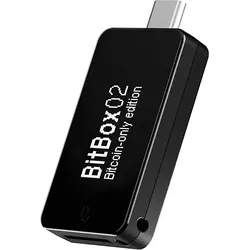
BITBOX 02 Bitcoin-only Krypto Hardware WalletBitBox02 Bitcoin-only Edition - Schweizer Bitcoin Hardware-Wallet - Sichere Nutzung und Verwahrung von Bitcoin mit Schweizer Zuverlässigkeit. Fokussiert auf Bitcoin, denn “Bitcoin-only” bedeutet weniger Code und eine reduzierte Angriffsfläche. Mit der BitBoxApp-Software (für Windows, Mac, Linux und Android) bietet die BitBox02 eine All-in-One-Lösung, um deine Bitcoin sicher und einfach zu verwalten, sie langfristig zu sichern, und täglich unbesorgt zu verwenden. Die BitBoxApp nimmt neue Benutzerinnen und Benutzer an die Hand. Die Einrichtung der BitBox02 dauert nur ein paar Minuten, inklusive Backup auf der mitgelieferten microSD-Karte. Die in der BitBoxApp eingebaute Benutzerhilfe beantwortet häufige Fragen. Die BitBox02 ist intuitiv zu bedienen. Der helle und detailreiche Bildschirm zeigt alle relevanten Informationen zur einfachen Überprüfung. Und es gibt keine klobigen Tasten: Die Touch-Sensoren ermöglichen eine intuitive und effiziente Bedienung. Auch für fortgeschrittene Nutzer ist die BitBox02 eine gute Wahl: Sie lässt sich einfach mit deinem eigenen Bitcoin-Node verbinden, ermöglicht granulare Kontrolle durch "Coin Control", erlaubt ein handschriftliches Backup durch Wiederherstellungwörter und kann via Tor-Netzwerk kommunizieren. In Kombination mit unabhängigen Wallets wie Electrum oder Sparrow bleiben auch für Power-User kaum Wünsche offen. Die sichere Dual-Chip-Architektur ist eine Innovation von Shift Crypto und spiegelt die Werte des Schweizer Open-Source-Sicherheitsunternehmen wider. Diese Architektur ermöglicht die Verwendung dedizierter Sicherheits-Hardware zur physischen Gerätesicherung (Secure Chip) zusammen mit vollständig quelloffener Software (Open Source). Mit ihrem kleinen Formfaktor und ohne sichtbaren Bildschirm im ausgeschalteten Zustand ist die BitBox02 zudem ein sehr diskretes Gerät. Qualität und Privatsphäre, Made in Switzerland. Die BitBox02 ist in zwei Versionen erhältlich: Die "Multi" Edition unterstützt verschiedene Kryptowährungen und Token und kann zudem als Second-Factor-Authentifikator verwendet werden. Die "Bitcoin-only" Edition verfügt über eine radikal fokussierte Firmware: weniger Code bedeutet weniger Angriffsfläche, was die Sicherheit bei der Ausschliesslichen speicherung von Bitcoin weiter verbessert.129,99 €*Versand: 0,00 €Sichere Weiterleitung zum Anbieter
-
eJay Video & Music ExchangeeJay Video & Music Exchange Mit Yelsi Video & Music Exchange sind Ihre Möglichkeiten nahezu unbegrenzt - ganz egal ob Sie Dateien oder ganze DVDs/CDs konvertieren möchten. Clevere Benutzerführung durch 3-Schritt-Technik Schnelle und hochwertige Konvertierung Unterstützung von Subtiteln/mehrsprachigen DVDs Konvertiert die Tonspur aus Videos oder Filmen Ideal auch für Video-Podcasts und YouTube Videos Inklusive DVD- und CD-Ripper Stapelverarbeitung (Batchkonvertierung) Drag & Drop ganzer Ordner Adaptive Bildanpassung ohne Verzerrungen Fit-to-Memory Technologie Viele unterschiedliche Geräte, viele unterschiedliche Formate - eine Lösung! Mit Yelsi Video & Music Exchange sind Ihre Möglichkeiten nahezu unbegrenzt - ganz egal ob Sie Dateien oder ganze DVDs/CDs konvertieren möchten. Darüber hinaus werden zahlreiche Geräte wie z. B. Playstation 3, Xbox 360, Wii, iPod, Apple TV, iPhone uvm. unterstützt. Die besten Einstellungen finden Sie anhand der vorkonfigurierten Profile oder Sie stellen jedes Detail selbst ein. Einfacher geht's nicht - wählen Sie die Musik- oder Videodatei aus, bestimmen Sie die Qualität oder wählen Sie einfach ein Profil aus und los. Die geniale Technik der Multimedia-Profis von Yelsi sorgt für die perfekten Ergebnisse. Unterstützt iPod, iPhone, PSP, Handy, DSi, Wii, XBOX 360, Playstation 3 uva. Unterstützte Videoformate : FLV, Real, WMV, MPEG, MPEG2, MP4, H264, AVC, 3GP, M4V, MOV, AVI, DIVX, XVID, DVD, MJPG, VCD, SVCD Unterstützte Audioformate : MP3, M4A, AAC, AC3, PCM, WAV, WMA, OGG Systemanforderungen Windows XP/Vista/7, DirectX 8.1, Prozessor 1,5 GHz, 512 MB Arbeitsspeicher, Bildschirmauflösung 1024x768, ca. 90 MB Festplattenspeicher (Softwareinstallation), CD/DVD-Laufwerk29,95 €*Versand: 0,00 €Sichere Weiterleitung zum Anbieter
-
Was ist eine Library?
Eine Library ist eine Sammlung von vorgefertigten Code-Modulen, die bestimmte Funktionen oder Dienste bereitstellen. Sie können in verschiedenen Programmiersprachen verwendet werden, um die Entwicklung von Software zu erleichtern und zu beschleunigen. Libraries können von anderen Entwicklern erstellt und geteilt werden, um die Wiederverwendbarkeit von Code zu fördern. **
-
Was ist die Library Genesis?
Die Library Genesis ist eine Online-Plattform, auf der Nutzer kostenlos Zugriff auf eine Vielzahl von wissenschaftlichen Büchern, Artikeln, Zeitschriften und anderen Materialien haben. Sie wird oft als "Piratenbibliothek" bezeichnet, da sie urheberrechtlich geschützte Inhalte ohne Genehmigung der Rechteinhaber bereitstellt. Trotz rechtlicher Kontroversen erfreut sich die Library Genesis großer Beliebtheit bei Studierenden, Forschern und anderen Personen, die auf wissenschaftliche Literatur zugreifen möchten, die möglicherweise nicht anders verfügbar ist. **
-
Was ist der Library Ordner Mac?
Der Library Ordner auf einem Mac ist ein versteckter Ordner, der wichtige Systemdateien und Einstellungen für das Betriebssystem und installierte Anwendungen enthält. Er ist in der Regel im Benutzerverzeichnis zu finden und enthält Unterordner wie Application Support, Preferences und Caches. Der Library Ordner ist entscheidend für die Funktionalität von macOS und sollte nicht gelöscht oder verändert werden, es sei denn, man weiß genau, was man tut. Durchsuchen des Library Ordners kann hilfreich sein, um Probleme mit Anwendungen zu beheben oder Einstellungen anzupassen. Es ist ratsam, vorsichtig zu sein, wenn man im Library Ordner Änderungen vornimmt, da dies das System beeinträchtigen kann. **
-
Was ist die Apple TV Library?
Die Apple TV Library ist eine Funktion auf Apple TV-Geräten, die es Benutzern ermöglicht, ihre gekauften Filme, TV-Sendungen und Musikvideos an einem zentralen Ort zu speichern und zu organisieren. Die Library bietet eine übersichtliche Darstellung aller Inhalte, die der Benutzer besitzt, und ermöglicht es ihm, schnell und einfach auf diese zuzugreifen. Darüber hinaus können Benutzer in der Library auch nach neuen Inhalten suchen und Empfehlungen erhalten. Die Apple TV Library ist somit eine praktische Möglichkeit, seine digitalen Medieninhalte zu verwalten und zu genießen. **
Ähnliche Suchbegriffe für Video-Library
-
Wo ist der Library Ordner Mac?
Der Library-Ordner auf einem Mac befindet sich normalerweise im Benutzerordner. Um darauf zuzugreifen, können Sie im Finder auf "Gehe zu" klicken und dann die Option "Gehe zu Ordner" auswählen. Geben Sie dann "~/Library" ein und klicken Sie auf "Los". Alternativ können Sie auch im Finder auf "Gehe zu" klicken, die Option "Gehe zum Ordner" auswählen und "/Library" eingeben, um auf den Library-Ordner auf der Systemebene zuzugreifen. Es ist wichtig zu beachten, dass der Library-Ordner standardmäßig ausgeblendet ist, um versehentliche Änderungen zu vermeiden. **
-
Kann man die iPhoto Library löschen?
Kann man die iPhoto Library löschen? Ja, man kann die iPhoto Library löschen, aber es ist wichtig zu beachten, dass dabei alle Fotos und Videos, die sich darin befinden, dauerhaft gelöscht werden. Es ist ratsam, vor dem Löschen der iPhoto Library eine Sicherungskopie aller Dateien zu erstellen, um sicherzustellen, dass keine wichtigen Daten verloren gehen. Nachdem die iPhoto Library gelöscht wurde, kann man auch die App iPhoto deinstallieren, da sie ohne die Library nicht mehr funktioniert. Es ist empfehlenswert, vor dem Löschen der iPhoto Library sicherzustellen, dass man keine wichtigen Fotos oder Videos mehr benötigt, da sie nach dem Löschen nicht wiederhergestellt werden können. **
-
Ist die Mac Foto Library verschwunden?
Es ist möglich, dass die Mac Foto Library verschwunden ist, wenn sie gelöscht oder an einen anderen Speicherort verschoben wurde. Es kann auch sein, dass ein technisches Problem vorliegt, das dazu führt, dass die Bibliothek nicht angezeigt wird. Es wird empfohlen, die Suche nach der Bibliothek zu überprüfen und gegebenenfalls den Apple Support zu kontaktieren, um weitere Unterstützung zu erhalten. **
-
Wo finde ich den Library Ordner Mac?
Um den Library-Ordner auf einem Mac zu finden, musst du im Finder-Menü die Option "Gehe zu" auswählen. Halte dabei die Optionstaste gedrückt, um den Library-Ordner im Dropdown-Menü anzuzeigen. Alternativ kannst du auch im Finder das Menü "Gehe zu" öffnen und dort "/Library" eingeben, um direkt zum Library-Ordner zu gelangen. Beachte jedoch, dass der Library-Ordner standardmäßig ausgeblendet ist, um versehentliche Änderungen zu vermeiden. Wenn du den Library-Ordner häufig benötigst, kannst du ihn dauerhaft einblenden, indem du im Finder die Tastenkombination "cmd + shift + G" verwendest und den Pfad "/Users/deinbenutzername/Library/" eingibst. **
* Alle Preise verstehen sich inklusive der gesetzlichen Mehrwertsteuer und ggf. zuzüglich Versandkosten. Die Angebotsinformationen basieren auf den Angaben des jeweiligen Shops und werden über automatisierte Prozesse aktualisiert. Eine Aktualisierung in Echtzeit findet nicht statt, so dass es im Einzelfall zu Abweichungen kommen kann. ** Hinweis: Teile dieses Inhalts wurden von KI erstellt.